

JPG、PNG、WebP、AVIF 怎么选:按用途决定图片格式
比较透明背景、压缩方式和目标平台兼容性,用 FormatOwl 转换静态图片,并避免反复有损保存。
图片格式应该根据用途选择。商品照片、带小字的截图和透明标志,即使最终出现在同一个页面,也不一定适合相同的格式。
FormatOwl 的图片转换支持 JPG、PNG、WebP 和静态 AVIF。先保留质量最好的原件,再选择目标平台接受的输出格式。
根据内容选择起点
| 格式 | 常见用途 | 需要检查 |
|---|---|---|
| JPG | 不需要透明背景的照片 | 文字和硬边缘失真、不支持透明 |
| PNG | 截图、示意图、透明图形 | 照片内容可能占用较大空间 |
| WebP | 接收平台支持的网页图片 | 实际清晰度与后续软件兼容性 |
| 静态 AVIF | 网页图片的另一种压缩选择 | 编码耗时和目标平台支持 |
Google 的 WebP 文档介绍了有损、无损以及透明度能力。但格式支持某项能力,不等于每个转换器都会提供对应编码模式,仍然要比较工具实际输出。
表单不接受 WebP 或 AVIF 怎么办
先确认目标平台支持什么,再决定是否转换。需要透明背景时选择 PNG;必须是 JPG 时,接受透明区域填白的变化。改后缀并不会转换编码。
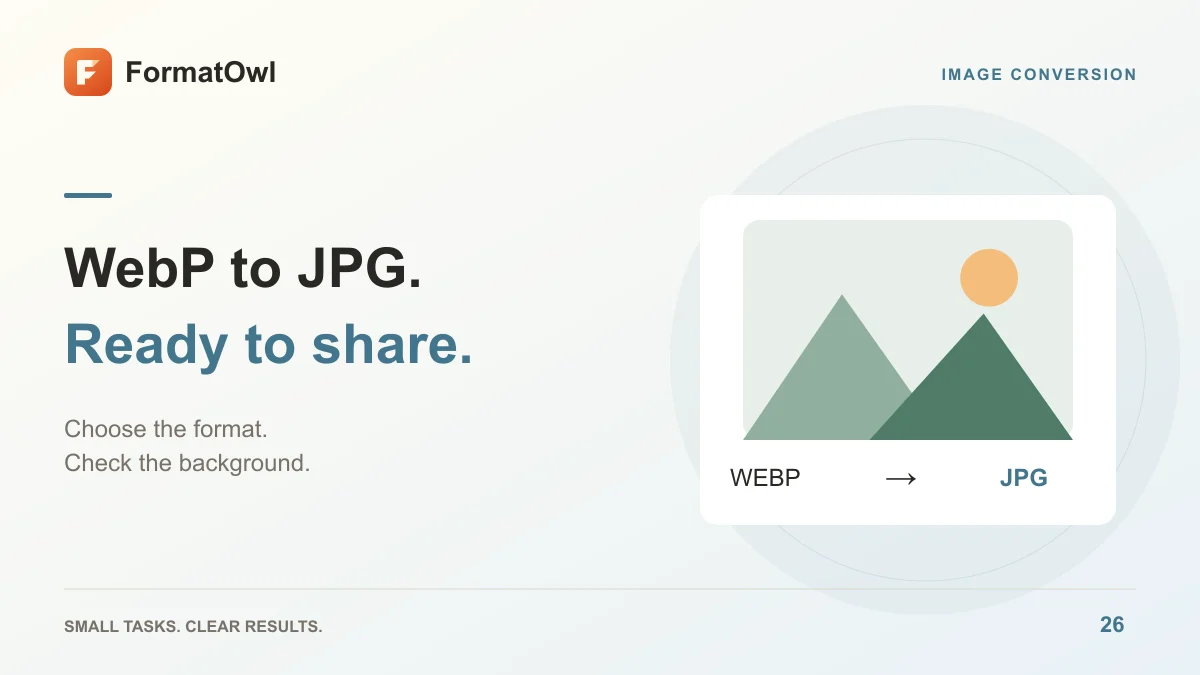
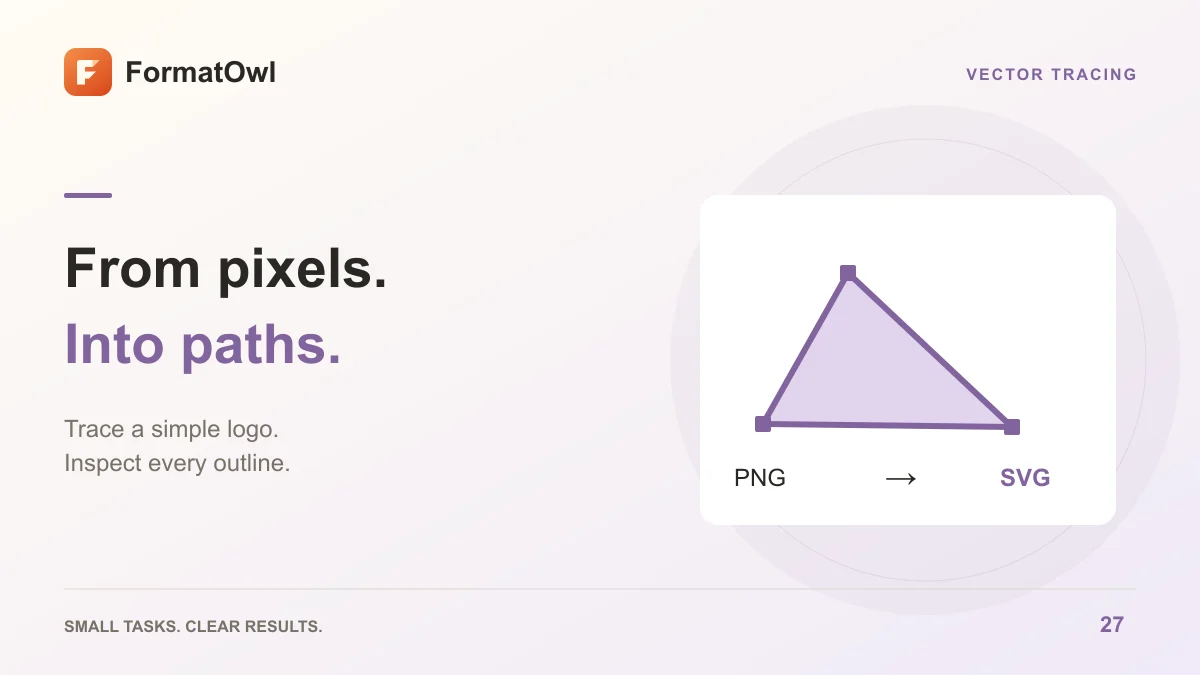
具体的单张、批量设置和白底检查见 WebP 转 JPG 教程。如果目标是可编辑的矢量路径,则属于 PNG 转 SVG 描摹,不是这里几种位图格式之间的转换。
先确定尺寸,再调压缩质量
用于小尺寸缩略图时,先做图片缩放,通常应锁定比例。把低分辨率图片放大不会恢复不存在的细节。
需要改变构图时,先裁剪图片到合适比例;方向不对则先旋转或翻转。裁剪、缩放和格式转换分别解决不同问题。
然后按照图片压缩流程比较体积与画质。PNG 优化保持像素不变,有损输出则通过质量参数做取舍。
批量转换也要逐类检查
在图片转换页面切换批量,即可在账户限制内处理多张图片,同一页仍保留单文件模式。文件夹选择和 ZIP 核对详见批量转换指南。建议测试批次里包含照片、透明图和小字截图,分别检查,不要默认一个参数适合全部内容。
交互预览可能为了响应速度而缩小。最终尺寸和体积要以处理结果为准,批量导出前先下载一个样本。
这条流程不支持动画图片,不要期待静态转换保留动画所有帧。
剪贴板图片和横幅怎么处理
从剪贴板保存图片可以在浏览器权限允许时读取图片,不支持时可改用文件选择。复制图片本身和只复制图片网址是两回事。
制作带文字的封面时,可在横幅制作中安排文字和图片图层,导出 PNG、JPG 或 WebP。离开前保存导出结果,因为构图不是自动保存的云端项目。
格式选择常见问题
JPG 改成 PNG 能恢复画质吗?
不能。PNG 可以避免继续使用 JPG 有损编码,但不能找回前一次压缩已丢失的细节。以质量最好的原件作为转换起点。
WebP 或 AVIF 一定比 JPG 更小吗?
不能只看格式名称下结论。选择同一代表性图片,核对导出尺寸、画质和实际字节数,再决定适合接收平台的版本。
为什么标志转换后出现白底?
JPG 不保留透明度,本工具会填白。需要透明时改选 PNG,并在实际页面背景上检查。详细步骤见 WebP 转 JPG 的透明背景说明。
操作要点
- 先确认接收平台支持什么格式。
- 明确是否需要透明背景。
- 比较真实输出,不预设某种格式必然更好。
- 保留高质量原件,方便以后重新导出。
先拿一张代表性图片做格式转换,再放到实际使用环境检查。
更多文章
FormatOwl 动态
好用的工具,实用的技巧
接收 FormatOwl 新工具、功能改进与使用指南。