
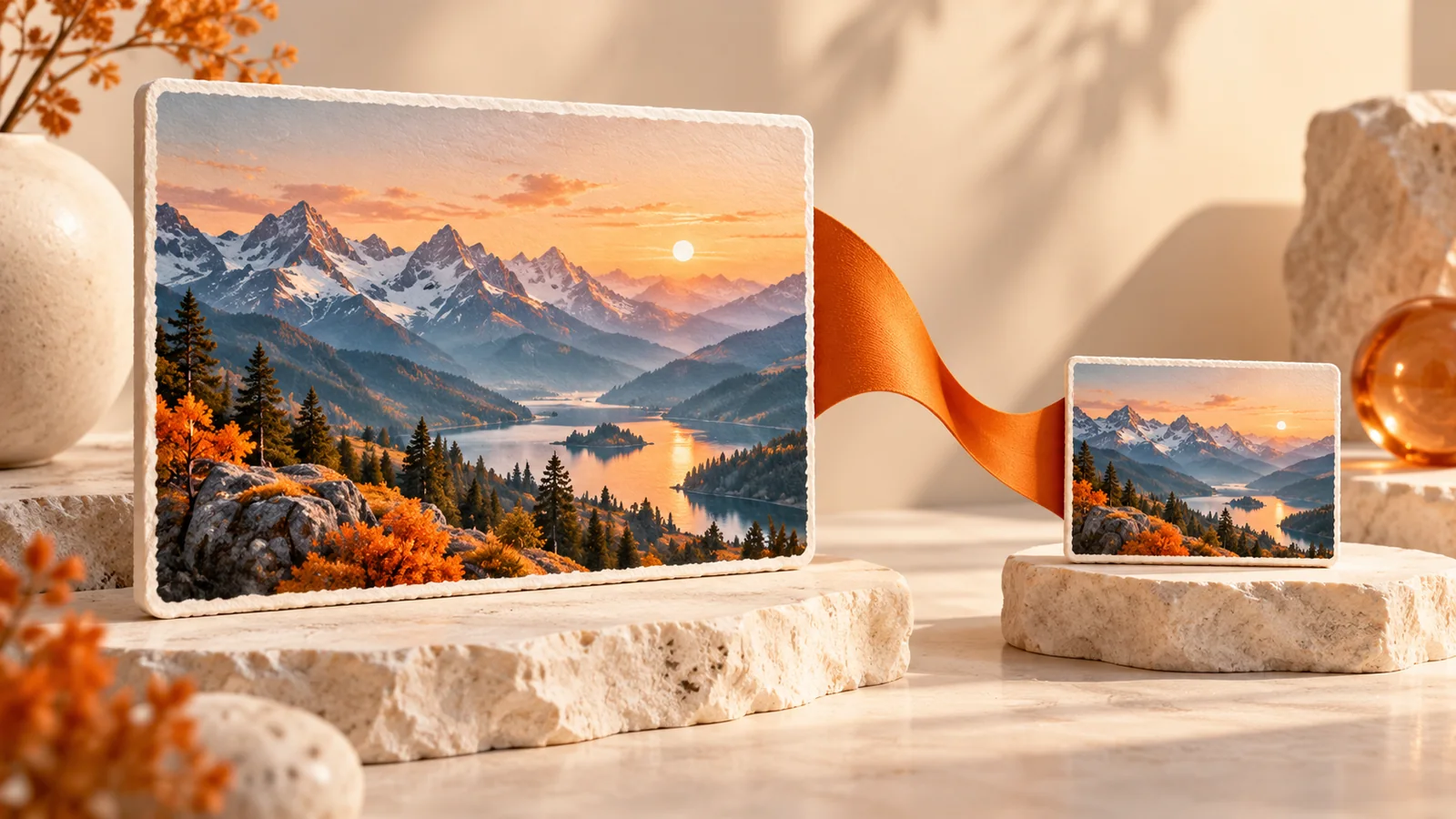
图片压缩怎么做:先选尺寸与格式,再比较真实文件大小
用 FormatOwl 压缩图片,区分 PNG 无损优化与有损输出,检查透明度、批量结果和精确大小目标的限制。
图片可能是像素尺寸太大、文件字节数太大,或两者都有。上传表单可能接受宽高,却拒绝文件体积;网页也可能只把原片显示成一个很小的缩略图。
图片缩放处理尺寸,图片压缩处理编码选择。先看接收位置的要求,再决定质量参数。
先列出目标要求
| 要求 | 调整方式 | 验证重点 |
|---|---|---|
| 固定宽高 | 缩放,或先裁剪后缩放 | 像素尺寸与比例 |
| 小于指定体积 | 格式与压缩 | 处理后的真实字节数 |
| 透明背景 | PNG、WebP 或 AVIF 输出 | 主体边缘透明度 |
| 指定格式 | 转为接受的格式 | 目标软件能否打开 |
例如从 4,000 × 3,000 缩到 2,000 × 1,500,像素数会从 1,200 万降到 300 万,但编码后的文件不一定恰好缩小 75%,还受内容与参数影响。
按固定顺序尝试
- 保留原件,记录宽高和大小。
- 按需裁掉无关边缘,再缩到合适尺寸。
- 打开压缩工具,保留原格式或选择输出格式。
- JPG、WebP、AVIF 可调整质量;PNG 使用无损优化。
- 处理后比较真实大小,再检查下载图片。
混合图片批次可以选择保留各自原格式。PNG 优化保留像素和透明度,无法变小时会保留原件。JPG 则把透明区域填为白色。
“压到 100 KB”需要检查实际结果
目标体积是一项限制,不对应固定质量数值。FormatOwl 不提供自动精确到指定字节的功能,应尝试合理尺寸和质量,完成处理后再比较真实大小。
留出一些余量,同时满足接收平台的最小尺寸。小字开始模糊时,应回到原件重新考虑尺寸和格式,不要一直压缩上一次的结果。
检查容易暴露失真的位置
重点看文字、细线、头发、渐变和高反差边缘。既要按实际使用尺寸查看,也要放大检查重要局部。
交互预览为保持响应速度,长边最多 1,200 像素。预览用于辅助选参数,预览字节数不是最终体积;导出保留所请求的尺寸,最终应核对处理结果。
同一种格式在照片和示意图上表现可能不同,可以参考图片格式选择,不要预设某种格式永远最小。
批量处理时检查成功项
在转换、压缩、缩放页面中,一张图片选择单文件,多张图片切换批量。打开批量压缩即可为所选图片统一设置。转换和压缩会在套餐限制内顺序处理静态图片,成功项可单独下载或打包 ZIP。某张失败时,先核对格式、尺寸和文件完整性。
处理文件夹时,可参阅批量图片指南,了解样本选择、混合比例和下载文件核对。
ZIP 有额外封装开销,不能把 ZIP 大小直接当成图片体积总和。取消任务后已完成结果会保留,但要确认哪些文件真正成功。
Free / Pro 限制:图片单张 10 / 20 MiB、合计 50 / 100 MiB;PDF 合计 50 / 100 MiB、100 / 200 页;音视频 100 / 200 MiB;文本、代码与 SVG 2 / 5 MiB;支持多文件的工具最多 10 / 50 个输入。工作台 JSON:2 / 32 MiB;其他工作台操作:1 MiB。各工具安全限制仍适用。
操作要点
按用途选尺寸,保留需要的透明度,比较实际处理字节数。更小的文件仍应在目标位置清晰可用,而不是单纯追求最低质量。
更多文章
FormatOwl 动态
好用的工具,实用的技巧
接收 FormatOwl 新工具、功能改进与使用指南。