
如何提取 PDF 中的图片并保存为 PNG
从指定 PDF 页码提取嵌入位图,逐张下载 PNG 或打包 ZIP,并区分图片提取、整页渲染和 OCR 的用途。
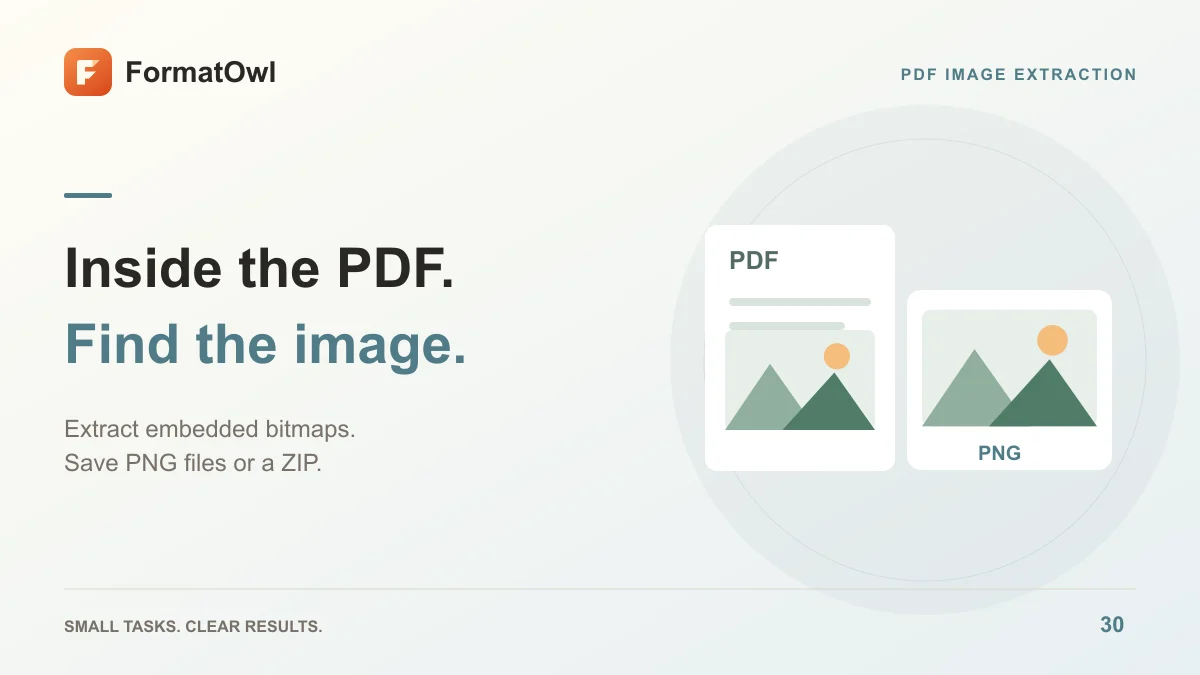
需要取出 PDF 内部的照片时,打开 PDF 图片提取,选择文件,按需填写页码范围,再开始处理。FormatOwl 会解码受支持的嵌入位图,重新保存为 PNG,可逐张下载或打包为 ZIP。
这个流程适合取得不带周围页面文字的图片。如果要保留整页看到的排版,请使用 PDF 转图片。
图片提取与 PDF 转 JPG 有什么区别?
| 需要的结果 | 操作 | 输出 |
|---|---|---|
| 页面内嵌的位图照片 | PDF 图片提取 | 解码后保存的 PNG |
| 文字、图表和照片组成的整页 | PDF 转图片 | 完整页面 PNG 或 JPG |
| 扫描文档里的可选择文字 | OCR 流程 | 识别文字或可搜索 PDF |
| 多张图片组成一个文档 | 图片转 PDF | 新的 PDF |
PDF 图片处理导航可以帮助选择操作。图片提取不会自动理解“取出这张图表”这样的语义;一张图表可能由矢量路径、文字和多个位图块共同组成。
先提取一页样本
- 打开 PDF 图片提取,选择 PDF。
- 输入一个页码或范围,例如
2、2-4;需要检查所有页面时才留空。 - 开始处理,检查提取结果。整页扫描可能本身就是一张嵌入位图。
- 下载一张 PNG,将尺寸和画面与 PDF 中的图片比较。
- 确认后逐张下载其他结果或打包 ZIP,在离开页面前保存。
文件名包含来源页码和图片序号,例如 page-2-image-1.png。单次最多提取 300 张图片,超出时应缩小页码范围,分段处理;同时遵守页面显示的 PDF 大小和页数限制。
会保留哪些内容?
该工具基于嵌入位图解码后的像素处理,不是给整页截图,然后重新编码为 PNG。它不会直接返回原始 JPEG 数据流、原始文件名,也不保证保留相机元数据。
页面上的文字标签、裁剪和矢量叠加层可能与位图分开存储,因此提取结果不一定与页面合成后的外观完全相同。图表缺少标签,或照片不再呈现页面上的裁剪效果时,应改用整页渲染。
可获得的清晰度取决于 PDF 实际保存的图片。制作 PDF 时已经丢失的高分辨率原稿,无法靠提取恢复。
常见问题
为什么没有找到图片?
选中的页面可能只有文字和矢量图形,也可能使用了当前提取器无法处理的图片结构。可以尝试其他页;重点是保留页面视觉效果时,使用整页转图片。
为什么下载数量比看到的图片少?
PDF 可能多次引用同一个图片对象。提取器能识别共享对象时会跳过已提取内容,所以输出数量不等于图片在页面上出现的次数。
能同时得到可编辑文字吗?
图片提取不执行 OCR。扫描文字请参考可搜索 PDF 指南,调整纸张尺寸则看 PDF 改为 A4 或 Letter。
文件会上传吗?
此工具免登录免费使用,PDF 在浏览器中处理。所需 PDF 资源可能从站点加载,但不会为了提取而上传源文件。
先检查一页 PDF,确认 PNG 就是需要的图片,再处理整份文档。
更多文章
FormatOwl 动态
好用的工具,实用的技巧
接收 FormatOwl 新工具、功能改进与使用指南。