
图片转 PDF、PDF 转图片、提取图片有什么区别?
按实际需求选择转换方式,理解完整页面渲染、嵌入图片提取、A4 页面与输出清晰度的取舍。
“PDF 转图片”可能指两件事:把整页渲染成类似截图的图片,或者取出 PDF 内部嵌入的照片。选错工具时,你可能只想要一张照片,却得到包含全部文字的整页图。
反方向的图片转 PDF 则是组装文档,并不会自动识别照片中的文字。
先按目标选工具
| 目标 | 对应工具 | 输出结果 |
|---|---|---|
| 多张图片放进一份文档 | 图片转 PDF | 每张图片对应一页 |
| 整个页面变成图片 | PDF 转图片 | PNG 或 JPG 页面渲染 |
| 单独取出内部位图 | 提取 PDF 图片 | 提取出的 PNG 图片 |
| 统一 A4 或 Letter 纸张 | PDF 页面缩放 | 适配并居中后的 PDF 页面 |
| 扫描件变成可阅读文本 | PDF 阅读版 | 提取或识别后的新文本排版 |
不清楚源文件结构时,先选一页测试。矢量图和文字并不一定以可提取图片的形式保存在 PDF 中。
把 JPG、PNG、WebP 组合成 PDF
选择图片后调整顺序,再选择 A4 或原图尺寸页面。A4 可以统一纸张尺寸,原图尺寸则跟随每张输入图片。混合横竖图片时,尤其要先检查布局。
每张图片生成一页。如果同一张收据拍了两次,而两个文件都被选中,输出也会包含两页。可以先纠正图片方向、裁掉无关边缘,再开始生成。
下载后检查首尾页、顺序和小字清晰度。还要与其他 PDF 组合时,再使用PDF 合并。
把整页导出成 PNG 或 JPG
PDF 转图片会渲染完整页面,包括文字与图形。可以选择 72、150、200 或 300 DPI。更高分辨率会产生更多像素并占用更多内存,但不能恢复扫描原件中没有的细节。
以 A4 为例,300 DPI 约为 2,480 × 3,508 像素。DPI 减半时,宽高大约都减半,像素数量约变成四分之一。这是尺寸计算示例,不代表压缩后的文件体积也严格按这个比例变化。
优先保留文字和线条清晰度时可尝试 PNG;以照片为主且需要较小文件时可尝试 JPG,再检查细小文字。下载单张图片或 ZIP 后,以真实文件为准核对结果。
提取嵌入图片,还是调整纸张?
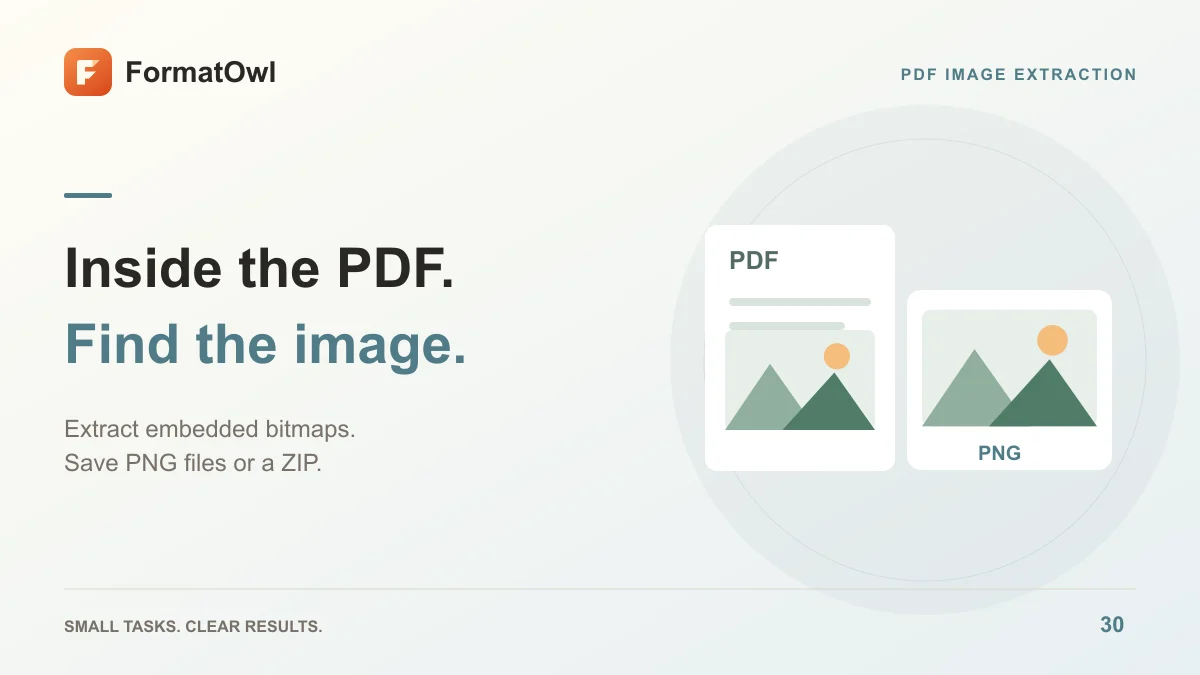
PDF 图片提取教程用于取出受支持的嵌入位图。结果重新编码为 PNG,不是原始 JPEG 字节或元数据的无损导出。矢量图、文字标签与整页布局可能不会出现在提取结果中;需要完整画面时改为页面渲染。
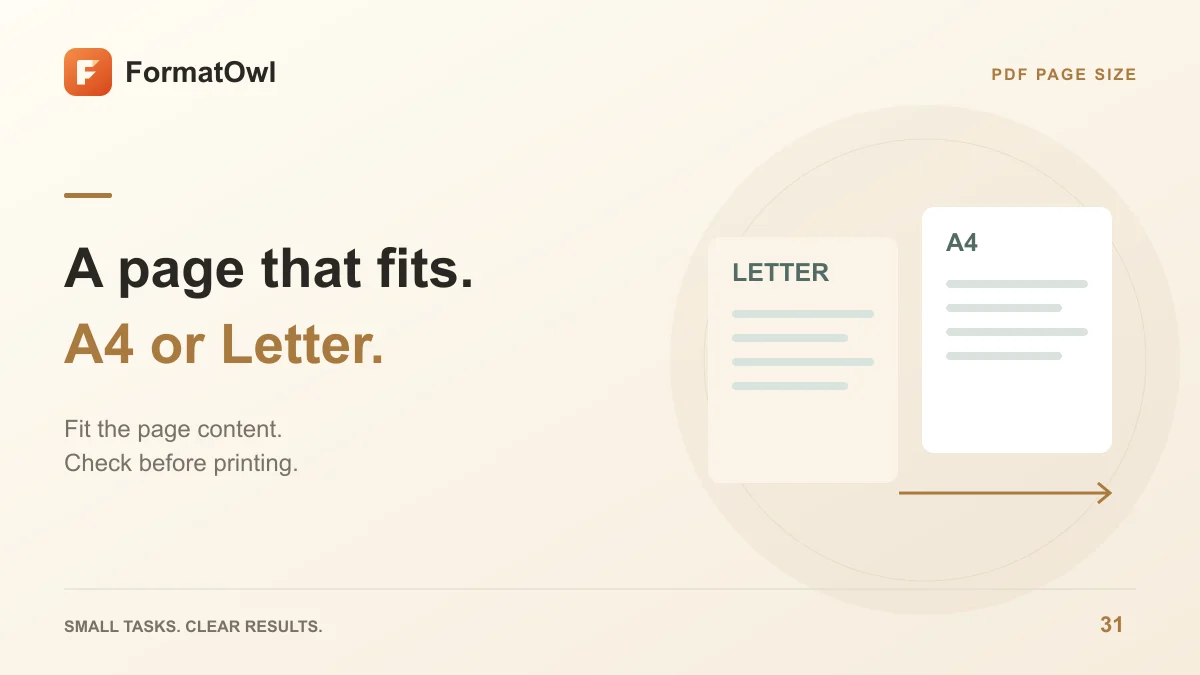
PDF 改为 A4 或 Letter处理纸张画布及内容缩放,可设置页码和方向。它不是文件体积压缩,也不会重新排列段落。
常见问题排查
- 扫描页模糊:先检查原件,不要只提高 DPI。
- 没提取到照片:可能是页面整体或不支持的结构,尝试整页渲染。
- 不能选中文字:需要时使用文本提取或 OCR 阅读流程。
- 超过文件限制:先处理较小页码范围,并查看套餐的页数和大小限制。
这些转换与提取工具均免登录免费使用。处理发生在浏览器内,原文件留在设备上。
常见选择问题
做成 PDF 后能搜索照片中的文字吗?
图片转 PDF 只组装页面,不会自动 OCR。需要可搜索文本层时,使用扫描 PDF OCR 流程,并校对识别结果。
提取图片时没有标签,是否文件损坏?
不一定。标签可能是页面上单独存储的文字或矢量图形。要保留组合后的外观,应导出整页图片。
操作要点
整页呈现选页面渲染,内部图片选图片提取,组装文档选图片转 PDF。先按实际使用尺寸检查一页,再导出整个批次。
更多文章
FormatOwl 动态
好用的工具,实用的技巧
接收 FormatOwl 新工具、功能改进与使用指南。