
PDF 页面如何改为 A4 或 Letter:纸张尺寸、方向与缩放
将 PDF 纸张尺寸改成 A4、Letter 或自定义大小,设置页码范围和方向,缩放居中内容,并在打印前检查实际效果。
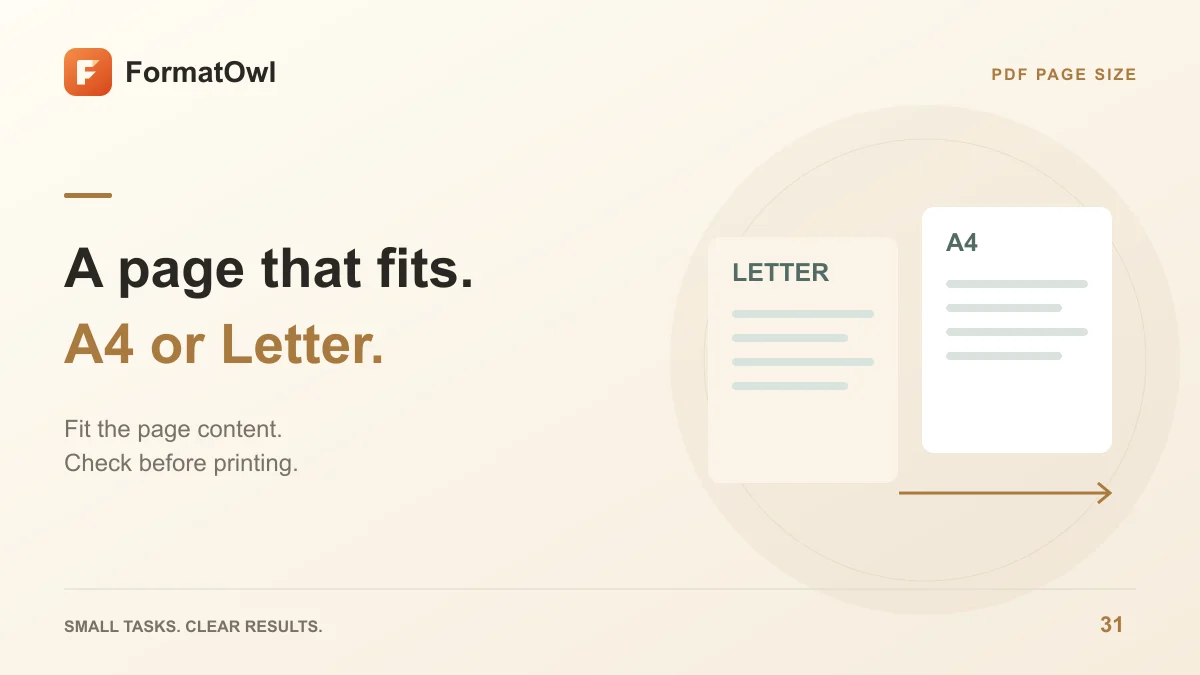
调整 PDF 纸张尺寸时,打开 PDF 页面缩放,选择 A4 或 Letter,确定要处理的页码并导出。工具会把页面内容按比例缩放、居中放进目标页面,不会重新排版段落,也不是将文件压缩到指定 KB 的工具。
这个流程适合统一不同来源的纸张尺寸,或者满足明确要求 A4、Letter 的接收方。请保留原始 PDF,检查导出副本后再打印或提交。
选择 A4、Letter 还是自定义尺寸?
| 目标 | 尺寸 | 使用场景 |
|---|---|---|
| A4 | 210 × 297 毫米,预设约 595 × 842 pt | 接收方要求 A4 |
| Letter | 8.5 × 11 英寸,即 612 × 792 pt | 接收方要求美式 Letter |
| 自定义 | 以 pt 输入宽和高 | 需要特定页面画布 |
PDF 中 1 英寸等于 72 pt。把毫米换算为 pt,可用毫米数乘以 72,再除以 25.4。例如 100 毫米约为 283.46 pt。字段标注 pt 时,不要直接填毫米数。
A4 比 Letter 更窄、更高。把其中一种装入另一种时,可能留下更多空白。适应页面会保持比例,不会自动重新断行来填满新的宽度。
修改 PDF 页面大小的步骤
- 打开 PDF 页面缩放,选择 PDF。
- 选择 A4、Letter 或自定义;自定义模式按 pt 填写宽高。
- 仅修改部分页面时填写页码范围,全部处理则留空。
- 决定是否保持“匹配原页面方向”开启。原页较宽时,该选项可以把纵向目标纸张转成横向;如果接收方要求每页都使用同一个纵向画布,应关闭它。
- 开始处理并下载,重点检查首页、内容密集页和横向页面。
- 在打印预览或接收软件中确认纸张、可读性和页边距,再使用整份文档。
如果只选择部分页码,其余页面会保留原有尺寸。接收方要求每页一致时,需检查整份文件。
在实际使用尺寸下检查结果
大页面缩进小纸张后,脚注和图表标签也会变小。只放大阅读可能看不出问题,因此还应在目标打印尺寸下检查。打印对话框里如果又选择一次“适应纸张”,应留意是否发生了二次缩放。
多份文档可以先用 PDF 合并整理,再决定哪些页面需要调整。来源是一组照片时,图片转 PDF可以直接创建 A4 文档,详见 PDF 图片处理指南。
常见问题
改成 A4 后,文件体积一定更小吗?
不一定。纸张尺寸和压缩后的字节数是不同属性。此工具没有“PDF 压缩到 200 KB”等目标体积设置。
能修复模糊扫描,或只放大文字而不改布局吗?
不能。缩放不能恢复扫描缺失的细节,页面适配也不是文字重排。阅读和识别文字的需求可参考 PDF 阅读与 OCR 指南。
是否免费并在本地处理?
此工具在显示的输入限制内免登录免费使用,文档在浏览器中处理。所需 PDF 资源可以从站点下载,离开页面前请保存导出文件。
先用一份有代表性的 PDF选择目标纸张,确认密集内容页仍然清晰,再提交结果。
更多文章

FormatOwl 动态
好用的工具,实用的技巧
接收 FormatOwl 新工具、功能改进与使用指南。