
扫描 PDF 怎样变成可搜索文件,并完成命名整理
判断 PDF 是否需要 OCR,逐页校对识别文本,检查建议文件名和重复项,并选择保留原件内容或导出可搜索 PDF。
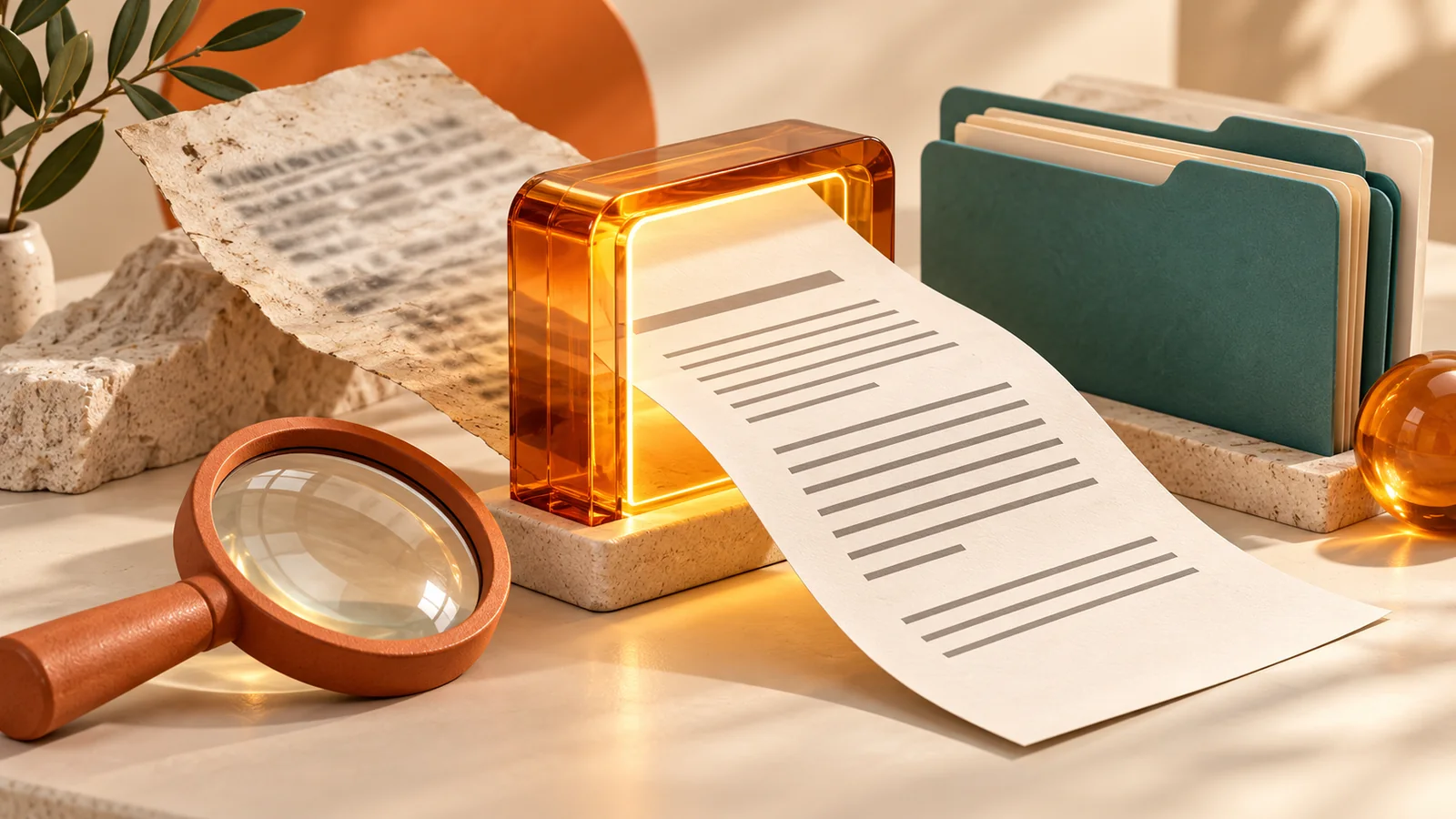
扫描 PDF 在屏幕上明明能看见文字,搜索却没有结果,通常是因为页面保存的是文字图片,而不是可检索的文本。OCR 识别这些图片中的文字,让它们能够被搜索、复制和校对。
FormatOwl 的PDF 识别与整理是一个可使用免费体验次数或 Pro 权益的高级工作流预览,用于审阅多份 PDF、修正提取文本、建议文件名,并导出已确认的副本。文档在浏览器本地处理,建议先用不含敏感内容的小样本了解输出效果。
先决定需要哪种 PDF 结果
| 目标 | 对应流程 | 会发生什么变化 |
|---|---|---|
| 搜索扫描页中的文字 | OCR、校对、导出可搜索 PDF | 重建页面并加入不可见文本层 |
| 给已有文档起清楚的文件名 | 检查命名,导出原始文件副本 | 只改变副本文件名,PDF 字节不变 |
| 调整字体和间距方便阅读 | PDF 阅读版 | 生成独立的文本阅读排版 |
| 把多份文档合在一起 | PDF 合并 | 组合页面;合并本身不会识别文字 |
可搜索 PDF 不等于可编辑的 Word。加入识别文本不会恢复原软件的段落、表格和排版控件。如果目的是改变阅读布局,请参考PDF 阅读指南。
先检查是否已有文本
试着选择并复制原 PDF 中的一句话。如果复制出的文字和页面一致,直接提取可能已经够用。如果只能选中图片,则可能需要 OCR。一份 PDF 里也可能同时有这两类页面。
当前预览会逐页判断:已有文本达到十个非空白字符时使用原生文本,否则进行 OCR。这是简单的检测规则,不是质量判断。已有文本层错误,或者扫描正文上方只有一个数字标题时,都需要额外检查。
对照页面图片和提取结果。如果自动判断遗漏了混合页面的正文,不要确认不完整的结果,应改用带明确 OCR 控制的流程,或准备更合适的来源后重试。
先识别小批次,再逐页审阅
- 添加需要整理的 PDF。
- 选择英文,或英文加简体中文 OCR。
- 首次可以保留默认命名模板,先观察建议。
- 点击分析文档,等待引擎和语言资源下载并完成处理。
- 逐份检查页面预览、提取文本和处理方式。
- 修正错误,只确认已经检查过的文档。
目前每批最多处理 20 个需要 OCR 的页面。使用已有文本的页面不占 OCR 数量,但仍受套餐的 PDF 总大小和页数限制。较大的扫描文档可先用PDF 拆分分成小份。
OCR 置信度是估计值,不保证每个编号或日期正确。原生文本提取也没有 OCR 置信度分数,不能把它误认为满分识别。
优先修正影响使用的错误
对照图片核对姓名、文档编号、日期和总数。0 与 O、1 与 l 等字符容易混淆,一句话看起来通顺,也可能有一位数字错误。
还要检查阅读顺序。双栏文字可能串在一起,表格中的项目可能失去行列关系。工具提供逐页文本修改,不保证重建表格结构。
扫描歪斜、模糊或光线不均时,改善来源可能比重复识别更有效。Tesseract 的质量说明解释了分辨率、倾斜和噪点的影响;其中介绍的预处理功能并不是都能在 FormatOwl 内直接设置。
这里修改的是可搜索导出使用的文本,不会替换页面图片上看得见的印刷文字。如果需要修改页面本身,应使用合适的 PDF 编辑器并另外检查结果。
把建议文件名作为起点
默认模板是 {date}-{title}-{n},支持以下部分:
| 模板部分 | 当前预览中的含义 |
|---|---|
{date} | 找到的首个年、月、日形式日期,找不到时为 undated |
{title} | 第一条非空文本行,过长时截短 |
{original} | 不带 PDF 扩展名的原文件名 |
{n} | 在所选批次中的顺序,例如 001 |
例如首行是 Project notes,正文包含 2026-10-15,可能建议为 2026-10-15-Project notes-001.pdf。这只是示例,并不表示工具理解了文档用途。
第一个日期可能是会议日期、修订日期或无关引用;第一行也可能只是信头。需要时直接修改建议文件名。当前预览不会根据语义自动分类到文件夹。
文件名必须互不重复、以 .pdf 结尾,并避免路径符号和保留字符。修改文本或模板后再次核对最终名称,并按页面要求重新确认文档。
重复检测比较的是什么
工具比较原文件字节的哈希。两个完全相同的副本即使名字不同,也能被识别;同一张纸扫描两次,虽然看起来一致,文件字节不同就不一定被标记。
重复标记只提供审阅信息,不会删除原件。由你决定导出哪些副本,不需要的候选项保持未确认即可。
导出方式决定保留哪些内容
原始文件副本保留 PDF 字节,使用已确认的文件名,不会写入你对文本的修改。需要整理文件名,同时保留原 PDF 结构时可选这种方式。
可搜索 PDF 副本使用校对后的文字。当前预览会把需要 OCR 或修改过文本的页面重建为图片加不可见文本层。搜索高亮位置是近似的,重建页面可能无法保留交互表单、链接或签名。依赖这些属性的流程应保留原件。
下载后在实际使用的 PDF 阅读器里打开,搜索一个修正过的词,复制一小段文字,核对页数并比较页面外观。如果能够搜索,但选中文字的位置有偏差,可能来自近似文本层。
结果可以单独下载,也可以将确认后的文件打包 ZIP。浏览器生成的是新副本,不会直接重命名或移动原文件夹中的文档。离开前保存结果,隐私边界见本地处理与网络说明。
操作要点
- 先检查已有文本,再判断是否需要 OCR。
- 对照页面图片检查识别错误和阅读顺序。
- 文件名与重复标记都需要人工确认。
- 根据必须保留的内容,选择原始副本或可搜索副本。
先运行PDF 识别与整理内置的文本与扫描示例,验证导出文件的搜索和复制效果,再开始自己的批次。
更多文章
FormatOwl 动态
好用的工具,实用的技巧
接收 FormatOwl 新工具、功能改进与使用指南。