
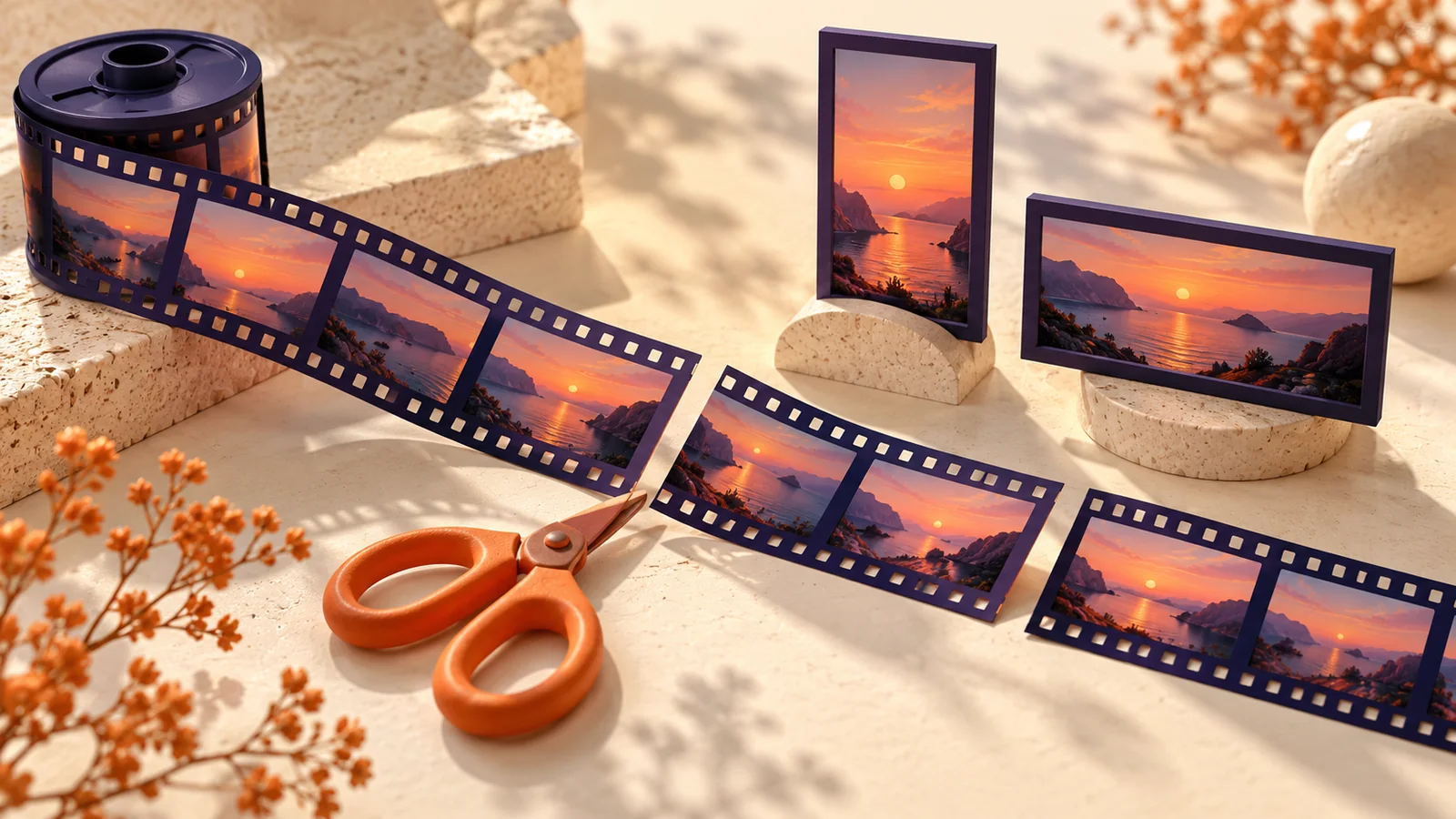
长视频怎样拆成短视频:裁剪画幅、分段与检查顺序
用 FormatOwl 按时间拆分视频、设置竖屏画幅和编号,理解居中裁剪、速度调整与画面检查的限制。
把长视频平均切成几段,并不代表每段都适合发布。句子可能在中间被截断,人物可能离开竖屏裁剪范围,演示文稿两侧的文字也可能消失。
先决定要均匀分段,还是挑出几个完整片段。FormatOwl 的短视频工作台按时长或片段数量拆分,不会自动识别精彩片段、转录语音或生成字幕。
按剪辑目标选择工具
口播或教程最好先选完整的开头和结尾,再做规则分段。边界是否自然,要听实际内容,不能只看时间数字。
分清裁剪和调整分辨率
调整分辨率主要改变像素尺寸并保持比例;裁剪则会删除选区外的画面。横屏转为居中的 9:16 竖屏时,左右两侧的人物或标签可能被切掉。
至少检查视频开头、中间和结尾。第一帧看起来合适,不代表人物移动后仍在画面里。主体不居中时,可以使用自定义裁剪尺寸和偏移,然后检查下载结果。
素材方向不对时,可先做视频旋转。旋转四分之一圈会交换宽高。保留原件,测试构图时尽量减少不必要的重复编码。
生成带编号的片段
- 打开短视频工作台,选择支持的视频文件。
- 选择按每段时长或按总片段数拆分。
- 确认主体适合后,再开启可选的居中竖屏裁剪。
- 需要可见序号时填写编号前缀。
- 处理并下载片段或 ZIP,逐个检查分段交界处。
一次最多生成 100 段。按时长拆分时,最后一段可能更短。编号水印是画面的一部分,不是可以单独编辑的字幕轨。
该工具可使用高级体验次数或 Pro 权益。引擎加载后在本地处理,输入文件必须符合套餐限制。
按需完成最后的调整
需要统一的文字或图片标识时,使用视频水印,避免遮住人物、操作区域或已有字幕,并保留无水印原件。
视频变速支持 0.25× 到 4×,音频节奏也会调整。极端速度可能产生听感失真;减速不会凭空增加拍摄时没有记录的画面细节。
需要封面时,用提取视频帧按较低采样频率导出图片,再选择清楚的一张。单次最多导出 300 帧,短片段比几百张相似图片更方便挑选。选定后可在横幅制作中添加文字。
操作要点
- 按时间分段仍然需要人工检查内容。
- 竖屏裁剪会删除画面,和缩小分辨率不同。
- 检查运动主体和每个片段的起止位置。
- 发布前核对水印、音频和封面。
确定分段方案后,再用短视频工作台生成需要的版本。
更多文章
FormatOwl 动态
好用的工具,实用的技巧
接收 FormatOwl 新工具、功能改进与使用指南。