
浏览器本地抠图:透明背景、模型加载与边缘检查
用 FormatOwl 移除图片背景并导出 PNG 或 WebP,了解首次模型下载、复杂主体限制和商品图合成检查流程。
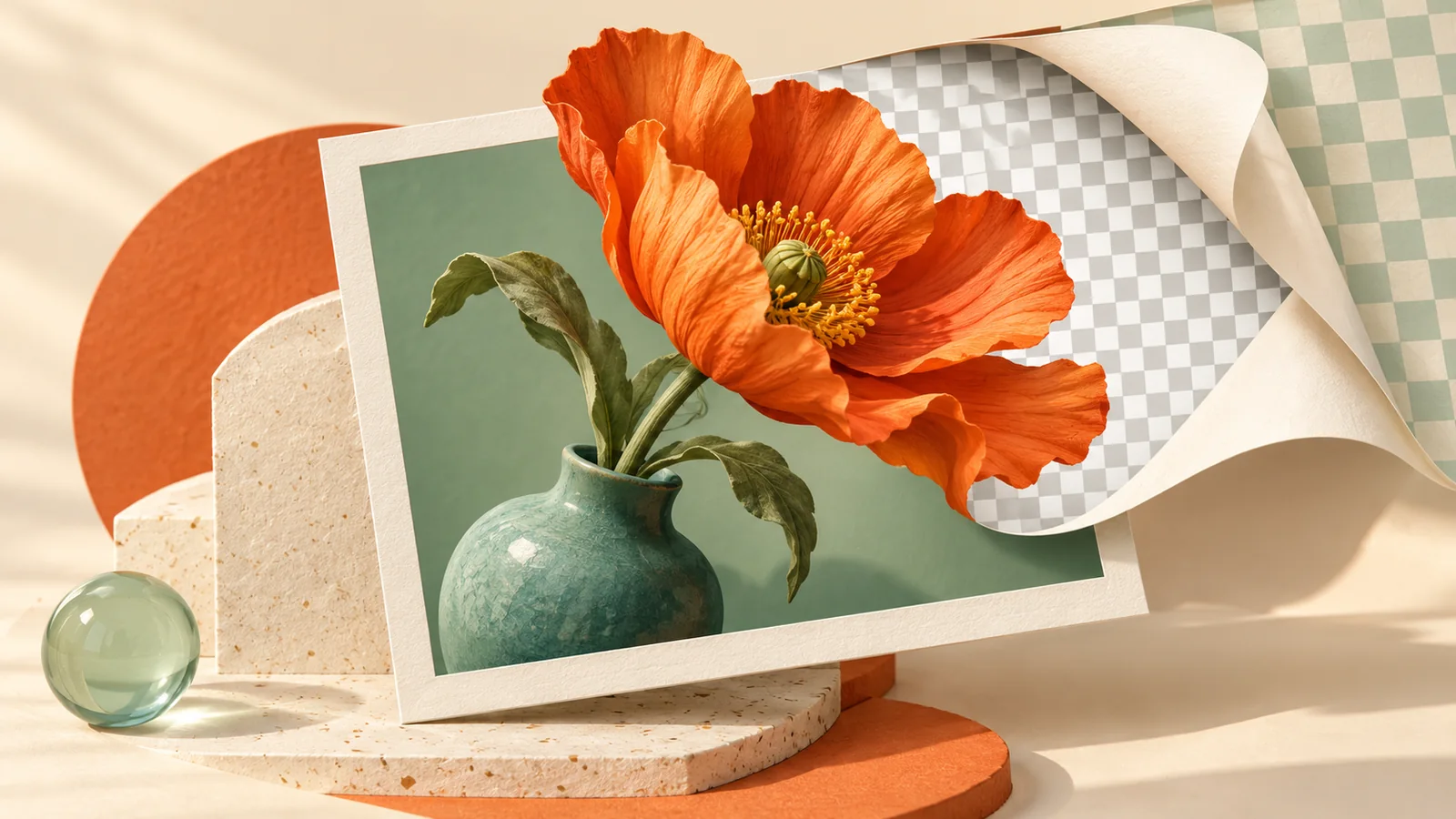
白底和透明背景不是同一种结果。透明图片可以直接放在彩色页面上,不出现白色矩形,但边缘是否自然,仍要在商品卡片或横幅中实际检查。
FormatOwl 的背景移除在浏览器运行识别模型,输出 PNG 或 WebP。该工具可使用高级体验次数或 Pro 权益,接受 JPG、PNG 和 WebP 输入。
先选择主体清楚的素材
主体与背景区别明显时,边界更容易识别。发丝、玻璃、网状物、反光和柔和阴影都可能更难处理。
| 素材特点 | 抠图后检查什么 |
|---|---|
| 头发或毛发 | 是否缺失细丝或留下杂边 |
| 玻璃、半透明布料 | 是否误变实心或被删除 |
| 商品阴影 | 是否删掉了想保留的阴影 |
| 前景背景颜色接近 | 是否误删主体 |
| 多个相邻物品 | 是否全部保留了需要的对象 |
自动抠图是对前景的估计,不保证选择的主体与你的意图一致,因此需要保留原件。
第一次运行要下载模型
首次使用需要下载背景移除模型。这是把处理资源下载到浏览器,不是把原图片发送到远程识别服务。
等待时间受网络、设备性能和可用内存影响。建议先用一张有代表性的图片测试,允许模型完成加载,再判断是否发生故障。
本地处理不等于整个网站可离线使用,登录、会员和下载授权仍需访问服务,详见本地处理说明。
导出透明图片
- 选择原图和 PNG 或 WebP 输出。
- 开始处理,等待模型加载。
- 检查主体外轮廓、内部空隙和细小部件。
- 下载后放到真正要使用的背景上。
- 确认重要部分完整,再保留这个版本。
棋盘格有助于观察透明区域,但实际背景可能更容易暴露浅色或深色杂边。应使用最终卡片或横幅的颜色测试。
继续制作商品图或横幅
需要时用图片裁剪减少空白,再用尺寸调整适配目标位置。保持比例,避免改变商品形状。
横幅制作可以把抠图结果与文字、背景组合。按实际显示尺寸查看合成图,极度放大才明显的小瑕疵不一定影响缩略图,但缺损的商品标签通常仍需要修复。
仍然需要透明度时不要转成 JPG,因为透明区域会被填白。其他格式取舍可参考图片格式选择。
主体被误删怎么办
尝试更清晰的原图,或先裁出更明确的主体范围。关键边缘一直被误删时,需要手动蒙版工具或改用原图,重复同一次自动操作不保证改善。
不要只看背景是否干净,还要对照商品颜色、标签和轮廓,确认没有丢失重要信息。
操作要点
选清晰素材,等待模型加载,正确导出透明格式,并在实际背景上检查。批量整理素材前,先做一次抠图测试。
更多文章
FormatOwl 动态
好用的工具,实用的技巧
接收 FormatOwl 新工具、功能改进与使用指南。