
如何从图片或截图识别二维码:无需第二台设备
从保存的图片或截图中读取二维码,在浏览器本地检查解码内容,排查模糊、缺边和低分辨率问题,无需第二台手机。
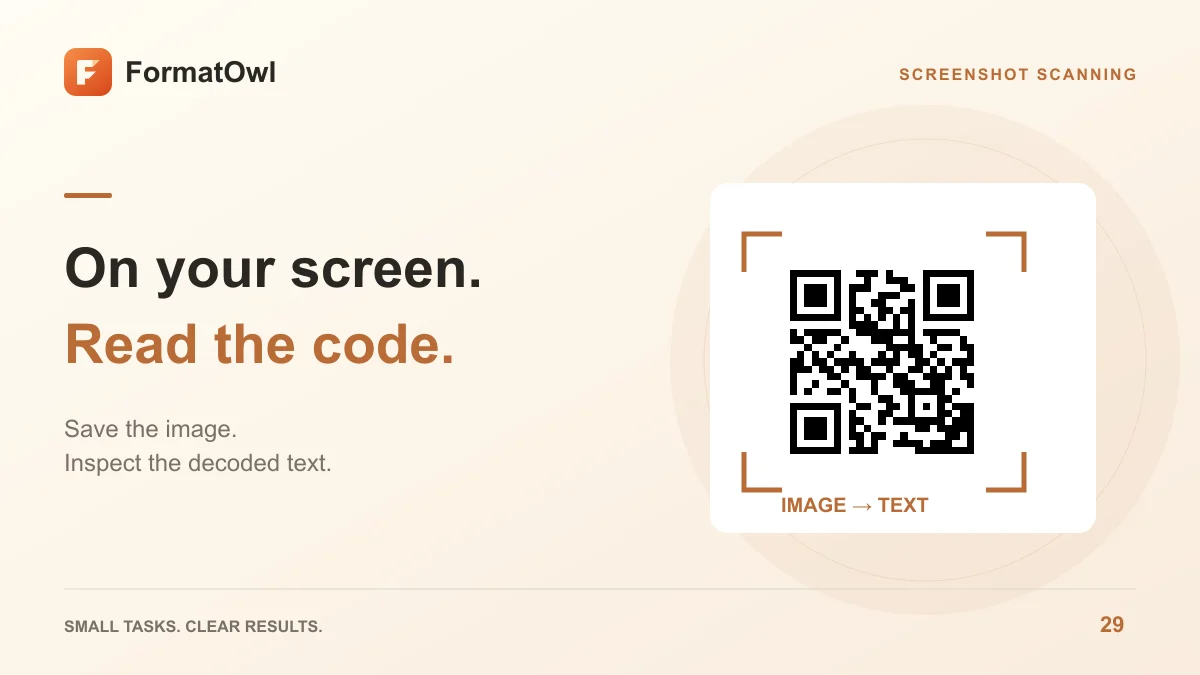
二维码就在当前屏幕上时,可以先保存图片或截图,再用 QR 扫描器选择该文件。图片识别不需要第二台手机,也不需要开启摄像头。解码后先查看内容,再决定是否另行打开链接。
FormatOwl 在浏览器本地识别图片,此工具免登录免费使用,输入需符合显示的图片限制,不需要把截图上传到处理服务器。
先得到一张可识别的图片
保留二维码全部四条边和周围的空白区域。整页截图中如果二维码很小,可以裁掉无关画面,但不要切到外围模块或白边。清晰的二维码也可能因为缺边而无法识别。
| 图片问题 | 建议处理 | 无法保证的效果 |
|---|---|---|
| 全屏截图中的二维码太小 | 获取原图或更近的截图 | 放大不能恢复已经丢失的模块 |
| 照片模糊 | 对焦后在均匀光线下重新拍摄 | 文件体积变大不等于细节恢复 |
| 边缘被裁掉 | 重新截取完整图案和空白边 | 缺失内容不一定能恢复 |
| 一张图里有多个码 | 分别裁出一个后识别 | 本教程不承诺一次提取多个码 |
使用 PNG、JPG 等受支持的静态图片。同一块屏幕上的内容,直接截图通常比拍屏更容易检查,因为截图没有反光和透视变形。
从截图扫码的步骤
- 在当前设备保存二维码图片或截屏。
- 打开二维码扫描,选择图片文件,无需启动摄像头。
- 开始识别,等待显示解码文字。
- 阅读完整结果:网址检查域名和路径,Wi-Fi 或联系人内容检查各个字段。
- 确认内容符合预期后再复制。扫描器不会自动打开识别到的链接。
例如,测试自己制作的菜单码时,应把解码网址与计划使用的公开页面逐字比较。扫码成功的链接仍可能拼错、需要登录,或指向已经下线的页面。
读出内容不等于完成操作
扫描器提取的是二维码里的数据,不会验证网站经营者、修复过期目标、帮你登录某个账户,或直接加入 Wi-Fi。
一些登录二维码有时效,而且必须在对应服务的 App 中扫描。用通用图片扫码器读出文字,不会完成该服务的登录流程。Wi-Fi 二维码同样需要正确凭据和兼容设备;测试自己生成的码时,可以参考 Wi-Fi 二维码指南。
常见问题
能用同一台手机识别屏幕上的二维码吗?
可以使用截图或保存的图片,从文件选择器读取,不必让摄像头对着自己的屏幕。文件选择界面的具体操作取决于设备和浏览器。
提示没有找到可识别的二维码怎么办?
先检查清晰度、像素大小、裁剪边缘和四周空白。尽量使用原始 PNG,不用社交软件压缩后的预览图。如果图片其实是条形码,请使用条形码扫描。
识别成功就代表网址安全吗?
不代表。它只能说明图中存在可读取的数据。访问或填写信息前,仍需检查目标地址及其使用场景。
更多文章
FormatOwl 动态
好用的工具,实用的技巧
接收 FormatOwl 新工具、功能改进与使用指南。