
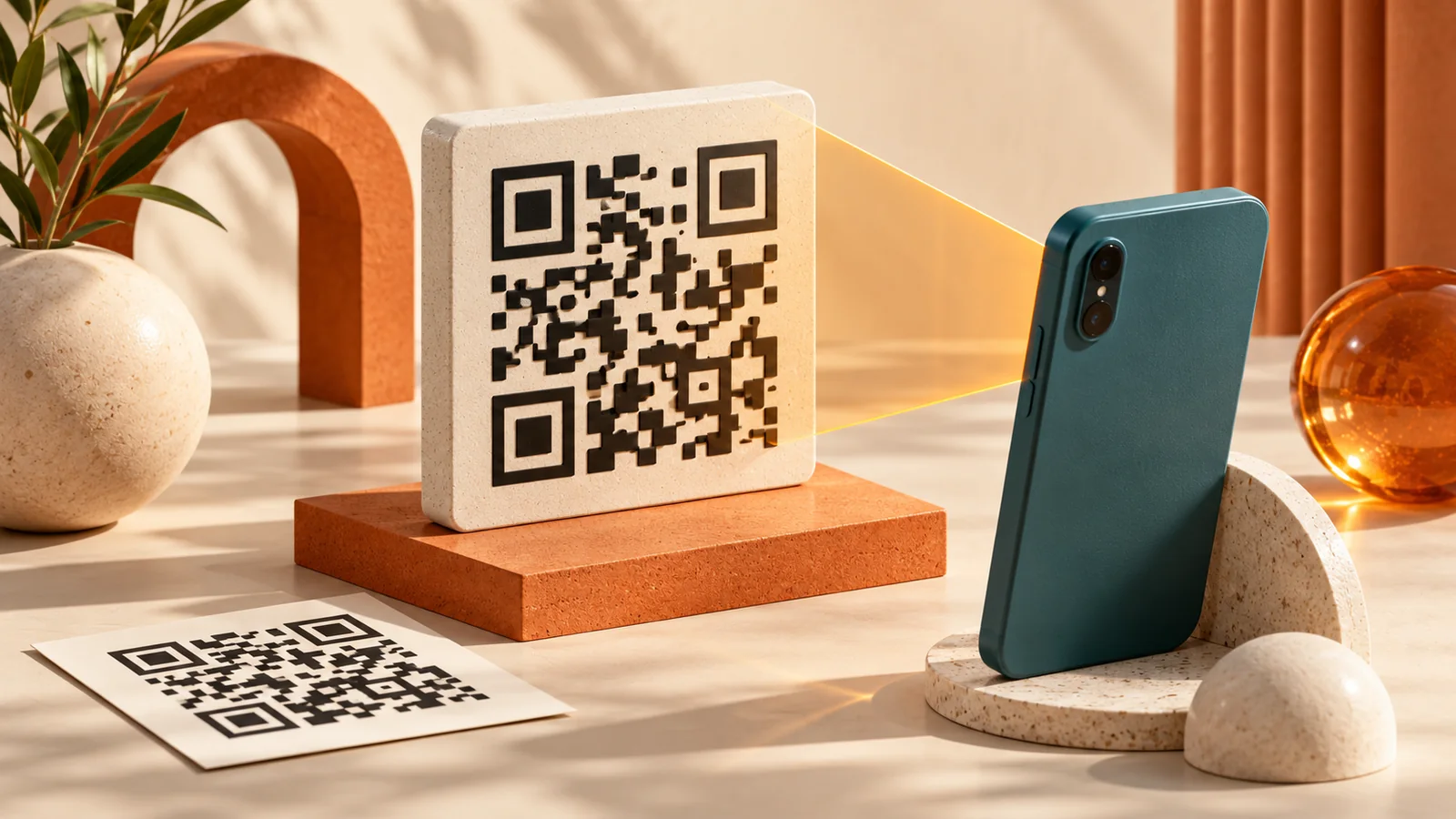
静态二维码会过期吗?链接有效性与打印前检查
理解静态二维码本身与目标链接有效期的区别,选择稳定网址,并验证下载 PNG、最终设计和纸面扫码效果。
静态二维码图片本身没有到期计时器,但保存的网址或网络信息可能失效。一张海报上的二维码,只有在印刷后能识别、目标页面能打开时才算完成。生成图片通常很快,真正需要仔细检查的是里面写了什么,以及缩放、排版和打印是否影响识别。
FormatOwl 的二维码生成器会把你输入的信息生成 PNG 图片。此工具免登录免费使用,下载不限次数。
先确定二维码要保存什么
| 使用场景 | 编码内容 | 生成前检查 |
|---|---|---|
| 菜单、活动页、作品集 | 完整网址 | 未登录的人也能打开 |
| 访客 Wi-Fi | 网络名称、加密类型和密码 | 信息对应访客网络 |
| 联系人名片 | 姓名、电话、邮箱 | 导入后的字段正确 |
| 简短说明 | 纯文本 | 内容适合公开展示 |
如果使用网址,先在无痕窗口打开它。把只能在自己登录状态下访问的链接做成二维码,不会让页面自动变成公开页面。优先使用最终的 HTTPS 地址,并去掉不必要的参数。
访客网络的具体字段和手机连接测试见 Wi-Fi 二维码教程。二维码已经在屏幕上时,可按图片与截图扫码教程读取,不需要第二台设备。
静态二维码和可修改链接的区别
静态二维码直接把内容保存在图片里。FormatOwl 不会替你创建可修改跳转地址的服务,也不提供扫码统计后台。要更换二维码中保存的网址,就需要重新生成图片。
但你仍然可以更新自己控制的网址所展示的内容。例如二维码一直指向你的网站菜单页,菜单更新时修改页面即可。这里改变的是页面内容,而不是二维码内的网址。
PNG 图片本身没有内置的到期计时器,但目标页面可能下线、迁移或改成需要登录。Wi-Fi 密码更新后,之前生成的二维码也会失效。
生成后做两轮验证
- 打开生成器,选择文本、网址、Wi-Fi 或联系人类型。
- 填写信息,设置图片尺寸和纠错等级。
- 生成并下载 PNG,保留二维码四周的白色边距。
- 用二维码扫描读取 PNG,核对解码后的原始内容。
- 把图片放进最终海报或名片,在实际展示或打印尺寸下用手机试扫。
读取原始 PNG 可以检查编码内容;用相机扫描最终设计,则是在检查清晰度、反光、比例和距离。请按访客实际扫码的距离测试,不要把二维码拉成长方形,也不要覆盖其中的方块。
扫不出来时怎样排查
原始图片能扫,海报上的图片不能扫,先检查设计导出过程。过度缩小、强压缩、裁掉留白都可能影响识别。重新使用原始 PNG,为它留出更多空间,再测试一次。
能扫码却打不开页面,应该检查编码内容或目标网站。复制扫描器给出的完整地址,核对域名和路径,不要只凭记忆重新输入。
任何人都可能读到 Wi-Fi 和联系人二维码里的数据。公开场合适合使用访客网络,只填写你愿意分享的联系方式。
什么时候应该使用条形码
库存和零售流程可能要求 Code 128、EAN 或 UPC,而不是二维码。可以用条形码生成器选择支持的格式,再用条形码扫描检查结果。生成图片并不等于取得正式的商品编码,应使用业务流程认可的标识。
常见问题
为什么静态二维码突然不能用了?
先判断是无法识别图案,还是识别后打不开目标。前者检查白边、清晰度和印刷;后者检查页面是否迁移、域名是否有效、是否新增登录要求。更换 Wi-Fi 密码后也要更新原来的网络二维码。
打印后还能修改里面的网址吗?
不能改变已经印刷的静态编码。若地址属于你控制的网站,可以保持地址不变并更新该页面;需要换成另一个地址时,应重新生成并更换印刷稿。
纠错等级越高,就能把码印得越小吗?
不能这样推断。纠错、内容长度、实际模块尺寸、对比度和扫码距离都会影响识别。用最终尺寸和纸张实际测试,不给出脱离使用条件的最小印刷尺寸承诺。
操作要点
- 先选稳定、可公开访问的目标地址。
- 同时测试原始图片与最终印刷稿。
- 保留留白,不拉伸、不随意遮挡图案。
- 编码内容发生变化时重新生成。
先生成一个二维码并用自己的手机验证,再把确认过的图片用于正式设计。
更多文章
FormatOwl 动态
好用的工具,实用的技巧
接收 FormatOwl 新工具、功能改进与使用指南。