
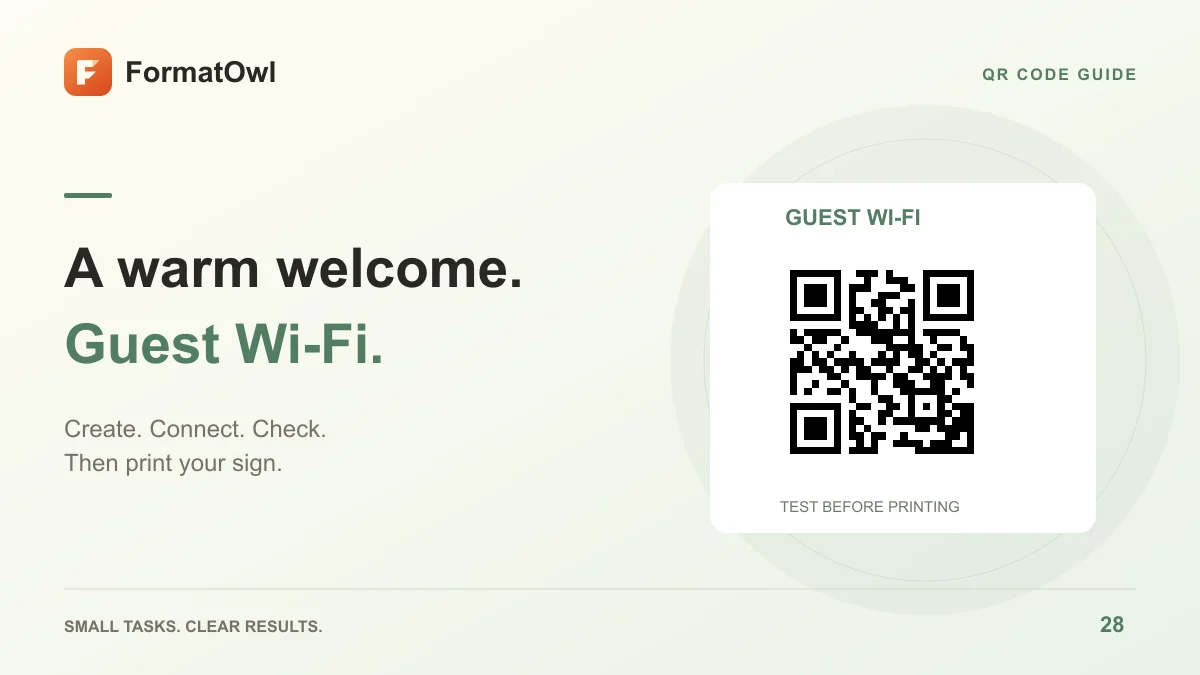
如何创建访客 Wi-Fi 二维码:填写信息、扫码连接与打印
用 Wi-Fi 名称、加密方式和密码生成二维码,下载 PNG,验证手机实际连接,并检查访客网络标牌的打印效果。
Wi-Fi 二维码存储网络名称、加密方式和密码,支持该格式的手机扫描后可以提示连接网络。打开 QR 二维码生成器,选择 Wi-Fi,填写访客网络信息,生成并下载 PNG,即可开始测试,无需注册账户。
生成器只制作二维码,不会建立访客网络或更改路由器设置。制作标牌前,先确认访客网络已启用,并能通过正常输入密码的方式连接。
准备准确的网络信息
| 字段 | 应填写的内容 | 常见错误 |
|---|---|---|
| Wi-Fi 名称 | 网络真实的 SSID | 填了房间昵称而非网络名 |
| Wi-Fi 加密 | 对应的 WPA / WPA2、WEP 或开放网络 | 与路由器实际设置不一致 |
| Wi-Fi 密码 | 当前有效密码 | 多了空格,或仍用旧密码 |
| 尺寸 | 适合标牌的 PNG 尺寸 | 在设计中缩得太小,无法识别 |
当前生成器没有隐藏网络和企业认证的专用设置,不应随意填写后就假定所有设备都能连接。不同设备对 Wi-Fi 二维码的支持也可能不同;能够解码图片只是第一步。
生成并验证二维码
- 打开二维码生成器,在内容类型中选择 Wi-Fi。
- 输入准确的 SSID,选择匹配的加密方式并填写密码。
- 可先使用默认 512 像素和 M 纠错等级,生成后下载 PNG。
- 用图片扫码读取结果,核对其中的网络名和凭据。
- 在路由器附近,用尚未连接该网络的手机扫描 PNG 并尝试加入。这样才能验证二维码,而不是已有的连接记录。
- 将 PNG 放进标牌,保留四周白边。按最终尺寸打印一份,再实际扫码连接一次。
在前台或客房标牌上,可以在二维码旁写出可读的网络名,帮助访客区分附近网络,也便于检查标牌对应的是哪一个网络。
二维码里保存了什么?
Wi-Fi 二维码使用结构化文字保存 SSID、加密方式和密码。FormatOwl 会在构造内容时转义保留字符;在表单中填写真实值即可,不要自行添加转义符号。
任何能读到二维码的人都可以还原这些信息,因此它不是密码加密工具。使用本来就准备分享给访客的网络,并只向应当获得这些信息的人提供标牌。
常见问题
Wi-Fi 二维码会过期吗?
PNG 本身没有失效计时器。但网络名称、密码或加密方式改变后,旧码就不再对应当前设置,需要重新生成并更换旧标牌。静态二维码指南说明了二维码内容与目标有效性的区别。
为什么能读出文字,手机却连不上?
重新检查 SSID、密码、加密方式、信号和设备支持情况。二维码可以保存语法正确但实际无效的凭据,解码成功不代表连接成功。
支持加 Logo 或统计扫码次数吗?
此工具导出静态 PNG,没有 Logo 叠加、可编辑跳转或扫码统计面板。保持图案完整,并测试最终标牌,不要假定纠错一定能弥补设计遮挡。
先生成一个访客网络二维码,实际连接成功后再批量打印。
更多文章
FormatOwl 动态
好用的工具,实用的技巧
接收 FormatOwl 新工具、功能改进与使用指南。